
今天给各位分享excel批量插图代码的知识,其中也会对怎么在excel表格里批量插图进行解释,如果能碰巧解决你现在面临的问题,别忘了关注本站,现在开始吧!
Excel快速批量插入图片:筛选结果出现图片错位如何处理
处理Excel快速批量插入图片后筛选结果出现图片错位的方法如下:全选图片:首先,选中一张图片,然后使用快捷键Ctrl+A全选所有图片。设置图片格式:接着,按下Ctrl+1打开设置图片格式的窗口。勾选“随单元格改变位置和大小”:在弹出的窗口中,找到并勾选“随单元格改变位置和大小”的选项。重新筛选:进行上述设置后,重新进行筛选操作。
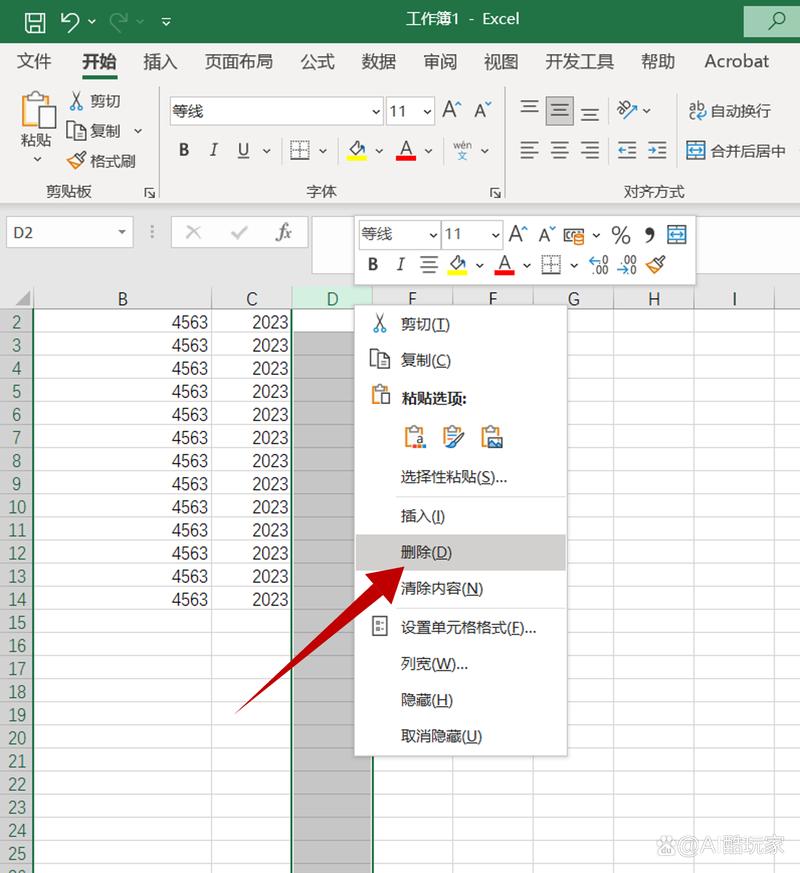
(图片来源网络,侵删)
首先,批量插入图片到Excel表格中,如图所示。然后,尝试筛选特定类别,比如找出所有“笔盒”的数据。可是,结果中图片出现错位,没有变化。遇到这种情况,只需简单几步就能解决问题。选中一张图片,使用快捷键Ctrl+A全选,接着按下Ctrl+1,设置图片格式。在弹出的窗口中,勾选“随单元格改变位置和大小”。
在打开的Excel中按F5,会弹出一个选项框“定位”。
【1】插入图片。点击【插入】-【图片】;选择图片所在文件夹,按【Ctrl+A】全选图片-【插入】。【2】设置图片高度。这里我们是按照一寸照片(高度:5 厘米,宽度 5 厘米)来设置的。
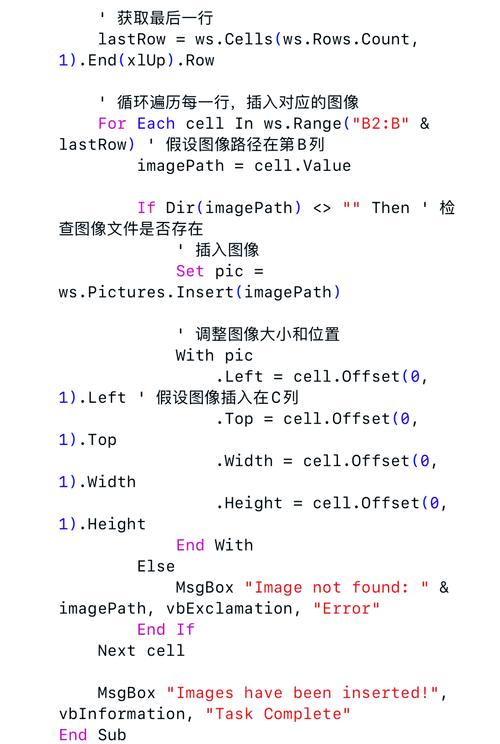
(图片来源网络,侵删)
单元格中的图片不能超过单元格的边框;单元格中有数据,就是插入图片的单元格,可以随变输入;设置图片属性“大小固定,位置随单元格而变”。
如何将bmp格式的图片一次性批量插入Excel的每个的sheet页里去呢(最...
1、调整截图大小和位置:粘贴截图后,同样可以通过拖动边框来调整其大小,并通过拖动来移动位置。注意事项图片格式:Excel支持多种图片格式,如JPEG、PNG、BMP等。确保你插入的图片格式是Excel支持的。图片质量:插入的图片质量会影响Excel文件的大小和加载速度。
2、不同版本的Excel操作略有不同,但大同小异,以wps表格为例。打开目标Microsoft Excel工作表。点击“插入”。选择“图片”。在计算机找到需要插入的照片文件,打开导入即可。

(图片来源网络,侵删)
3、要将 Excel 文档转换为 JPG、PNG、BMP、TIFF 等图片格式,可以按照以下步骤进行操作:准备转换软件 首先,需要准备一个支持 Excel 到图片格式转换的软件。这类软件通常具有批量处理功能,能够简化转换过程。
4、Sub 单元格自动插入图片()选定起始单元格后,按一定行数(1-n)自动往返插入各种格式的图片,并在单元格中写入插入图片的名称。
5、此方法适用于各种图片格式,包括JPEG、PNG、BMP等。只要确保Excel中插入的图片格式与画图程序支持的格式相同,就可以顺利保存。请注意,如果您的图片较大,可能需要一些时间来处理和保存。此外,您还可以通过这种方式将多个图片一次性保存到桌面。
excel中如何批量插入图片到对应列单元格?
然后选择【纵向分布】,使所有图片在垂直方向上均匀分布。验证和调整完成上述步骤后,检查所有图片是否都已正确嵌入到对应的单元格中,并且大小与单元格相匹配。如果发现某些图片未能正确对齐或大小不匹配,可以手动调整这些图片的位置和大小。
选项。在弹出的插入图片对话框中,按住Ctrl键,同时选中需要合并的所有图片,单击插入按钮。图片被添加到Excel表格中。按住鼠标左键,拖动图片边缘,将图片调整至合适的大小,并将多张图片排列好。按住Ctrl键,同时选中所有图片,选择菜单栏格式中的组合。Excel表中的多张图片合并在一起了。
对齐】---【左对齐】,将图片在水平方向上排列整齐。纵向分布图片:接着,依次单击【对齐】---【纵向分布】,这样所有图片就会根据单元格的高度全部分布到各个单元格中。通过以上步骤,你就可以在Excel表格中批量插入并整齐排列图片了。这种方法不仅提高了工作效率,还能使你的Excel表格更加直观和生动。
快速选择大量图片: 在点击【插入】和【图片】后,可以使用【Ctrl+A】快捷键快速选中所有图片,然后点击【打开】。将批量插入的图片整齐排列在单元格中 步骤: 先调整好单元格的大小,以适应图片的尺寸。 批量设置好图片的大小。 将图片一张一张拉入对应的单元格中。
excel如何使用dispimg函数在单元格里插图?
1、可以按住Ctrl键点击以排除不需要的对象。嵌入改为浮动:在WPS的查找功能中输入“DISPIMG”(这是WPS独有的嵌入式图片函数),然后找到所有包含该函数的单元格。全选这些单元格后,右键点击并选择“转为浮动图片”。通过以上步骤,你可以在WPS表格中高效地批量插入图片,并根据需要进行灵活的调整和管理。
2、WPS中表格用嵌入方式插入图片在Excel中打开不显示,以及解决办法如下:问题原因: WPS中使用的DISPIMG公式在Excel中并不被识别,因此导致图片无法显示,只显示为【#NAME?】。解决办法: 将嵌入式图片转换为浮动图片: 选中WPS表格中所有插入的图片。 右键选择“切换为浮动图片”。 保存WPS表格。
3、在处理工作中的图片插入问题时,发现WPS中的嵌入式单元格方式能很好地调整图片大小,但将表格导出到Excel后,同事们反映照片不显示,显示为【#NAME?】。问题出在WPS中使用的DISPIMG公式在Excel中并不被识别。解决方法是将WPS表格中嵌入的图片转换为浮动图片。
4、WPS表格里的图片显示成=_xlfn.DISPIMG(ID_XXXX,1)是wps嵌入图片的缘故,使用excel打开会看不到图片。用wps打开,在图片上右键由改成“切换为浮动图片”即可恢复,用excel打开可以正常看到图片。
5、我试过了excel、破解版的wps,打开文档,都无法显示图片。在重新下载安装了官网的wps之后,打开文档,图片都能正常显示了。如高赞回答的网络协议,(在知乎有个问题问到钉钉在线文档也出现类似的DISPIMG问题),应该就是各种在线文档。
6、最近,我在处理文档时遇到了一个棘手的问题,那就是WPS表格中的图片以 DISPIMG 格式显示。经过一番搜索,我发现这个问题在重装 WPS 后有所缓解,但并非所有情况下都能解决。当我尝试使用 Excel 和破解版 WPS 打开文档时,图片都无***常显示,这表明可能与WPS的特定设置有关。
EXCEL批量插入图片问题!
批量加入图片并排列整齐 插入图片:在Excel表格中,点击【插入】选项,选择【图片】,然后选择图片所在的文件夹。确保粘贴的图片顺序与文件夹内顺序相同,以避免后续顺序混乱的问题。调整图片大小:使用一张图片作为参照,根据单元格的大小调整所有图片的大小。例如,可以将图片的行高设置为4cm,然后选中所有图片,统一调整行高。
单击选中第一个需插入图片的单元格。点击Excel菜单栏中的【插入】—【图片】。在弹出的选项框中找到并打开图片所在文件夹。在文件夹中按【Ctrl+A】全选将要插入表格的图片。点击【插入】,则批量图片插入表格完成。调整图片大小和属性 按【Ctrl+A】全选表格中已插入的图片。
在Excel中,批量选中想要插入图片的单元格,数量要与插入的图片数量一致。插入图片:使用“Place in Cell”功能插入图片。具体操作可能因Excel版本而异,但通常可以在“插入”选项卡下找到相关功能,或通过快捷键、右键菜单等方式实现。
批量插入图片 选中第一个需插入图片的单元格。 点击【插入】—【图片】,在选项框中找到图片所在文件夹。 使用【Ctrl+A】全选图片,点击【插入】即可完成批量图片插入。 调整图片大小 全选表格中的图片,右键点击图片,选择【大小和属性】,打开“设置图片格式”对话框。
excel批量插图代码的介绍就聊到这里吧,感谢你花时间阅读本站内容,更多关于怎么在excel表格里批量插图、excel批量插图代码的信息别忘了在本站进行查找喔。
本文可能通过AI自动登载或用户投稿,文章仅代表原作者个人观点。本站旨在传播优质文章,无商业用途。如侵犯您的合法权益请联系删除。
阅读前请先查看【免责声明】本文来自网络或用户投稿,本站仅供信息存储,若本文侵犯了原著者的合法权益,可联系我们进行处理。 转载请注明出处:https://m.5aksw.com/w/41078.html