轻松实现手机联系人迁移
随着科技的不断发展,智能手机已经成为我们日常生活中不可或缺的一部分,在众多的手机品牌中,华为以其卓越的性能和创新能力赢得了广大用户的青睐,在日常使用中,有时我们需要将手机联系人从一个手机迁移到另一个手机,比如更换手机时,华为如何互传手机联系人呢?本文将为您详细介绍几种常用的方法。
使用华为云空间同步功能
华为云空间是华为用户的一项特色服务,可以帮助用户同步手机数据,包括联系人,利用华为云空间的同步功能,可以轻松实现手机联系人互传。
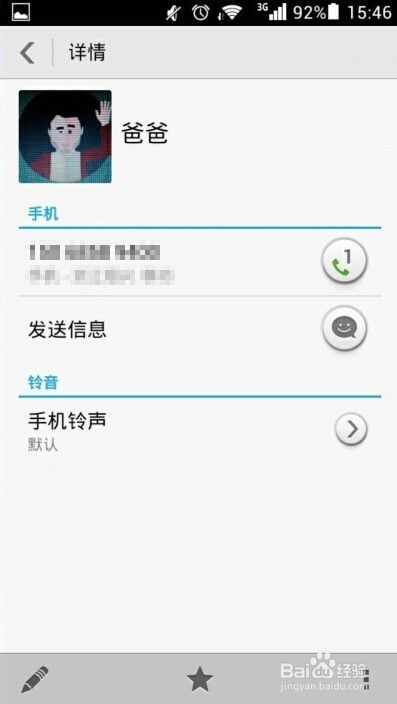
- 在旧手机上打开“设置”,找到“云服务”选项,登录华为账号。
- 打开“联系人”开关,允许联系人同步到云空间。
- 在新手机上同样打开“设置”,登录同一个华为账号,打开“联系人”开关,即可将旧手机的联系人同步到新手机。
使用华为分享功能
华为分享是华为手机上的一项便捷功能,可以通过蓝牙或Wi-Fi直接互传文件,包括联系人。
- 在旧手机上打开“联系人”应用,长按需要传输的联系人,选择“分享”。
- 选择“华为分享”选项,开启分享功能。
- 在新手机上打开接收文件的应用(如“文件管理”),进入“接收”界面,即可接收旧手机的联系人。
使用第三方应用
除了华为自带的功能外,还可以使用第三方应用来实现手机联系人互传,QQ同步助手、腾讯云等。
- 在旧手机上下载并安装第三方应用,如QQ同步助手。
- 登录账号,将旧手机的联系人同步到应用服务器。
- 在新手机上同样下载并安装该应用,登录同一个账号,将联系人同步到新手机。
使用蓝牙传输
蓝牙传输是一种较为传统的数据互传方式,虽然速度较慢,但无需额外应用。
- 在旧手机上打开“联系人”应用,选择需要传输的联系人。
- 点击“分享”按钮,选择“蓝牙”选项。
- 在新手机上打开蓝牙,与旧手机配对后,即可接收传输的联系人。
使用数据线导入导出VCF文件
通过数据线将旧手机的联系人导出为VCF(vcf)文件,然后在新手机上导入该文件,也是一种常用的方法。
- 在旧手机上将联系人导出为VCF文件,具体操作:打开“联系人”应用 -> 设置 -> 导入/导出 -> 导出到存储设备。
- 使用数据线将旧手机与电脑连接,将VCF文件复制到电脑上。
- 将新手机与电脑连接,将VCF文件复制到新手机的存储设备上。
- 在新手机上打开“联系人”应用,选择导入VCF文件。
就是华为互传手机联系人的几种常用方法,您可以根据自己的需求和实际情况选择合适的方法,无论是使用华为云空间同步、华为分享、第三方应用、蓝牙传输还是数据线导入导出VCF文件,都可以轻松实现手机联系人迁移,希望本文对您有所帮助,如有更多问题,欢迎咨询华为官方客服。
本文由用户或第三方发布,不代表本站观点,仅供信息阅读。
阅读前请先查看【免责声明】本文来自网络或用户投稿,本站仅供信息存储,若本文侵犯了原著者的合法权益,可联系我们进行处理。 转载请注明出处:https://m.5aksw.com/w/3743.html