
如何在文档中输入人民币符号?这是一个常见问题,尤其在处理财务或中文内容时。用户可能需要在Word、Excel或其他软件中快速插入人民币符号“¥”。了解不同输入法下的快捷键或符号插入方法,能有效提升文档编辑效率。
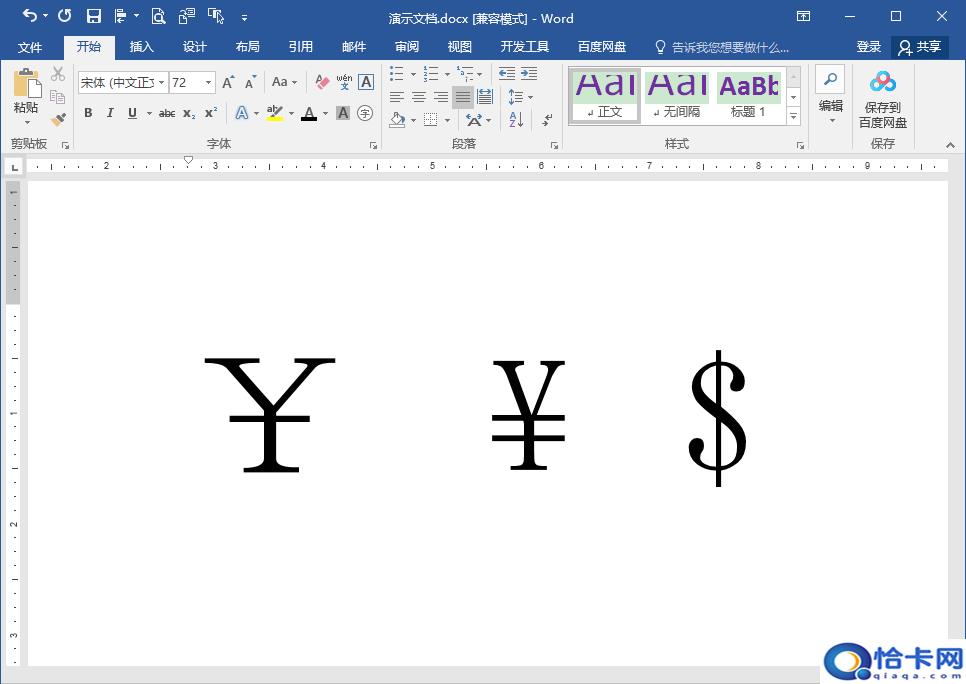
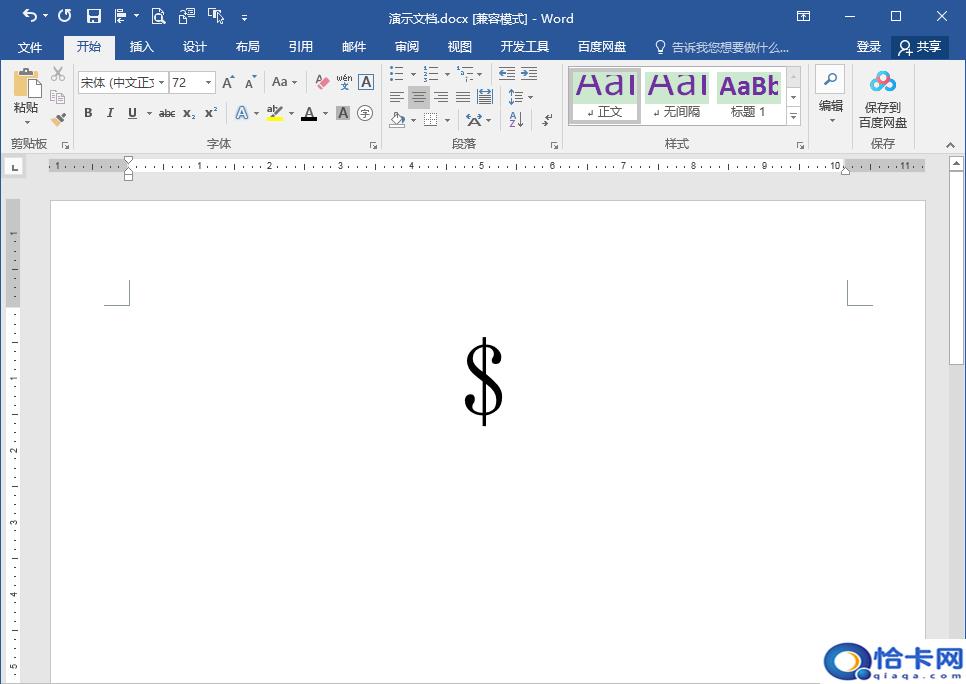
大家好,这篇文章跟大家分享如何在Word文档中输入人民币和美元货币符号。下图左一为单横线人民币符号,左二为双横线人民币符号,右一为美元货币符号。
一、单横线人民币符号
在中文输入法状态下,同时按键盘上的shift+数字4键。
二、双横线人民币符号
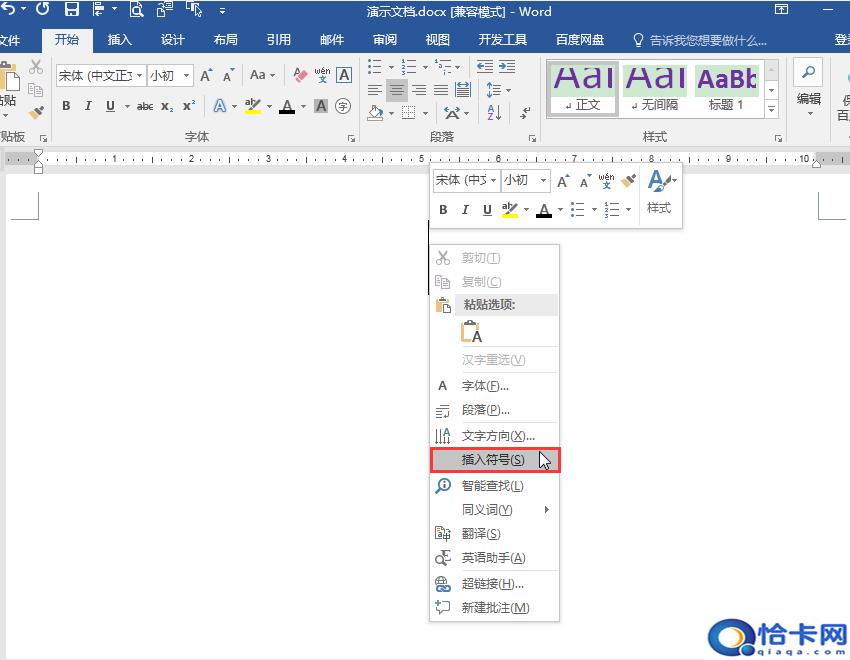
1.将鼠标光标定位在文档中需要插入双横线人民币符号的地方,单击鼠标右键,在弹出的菜单中选择“插入符号”。
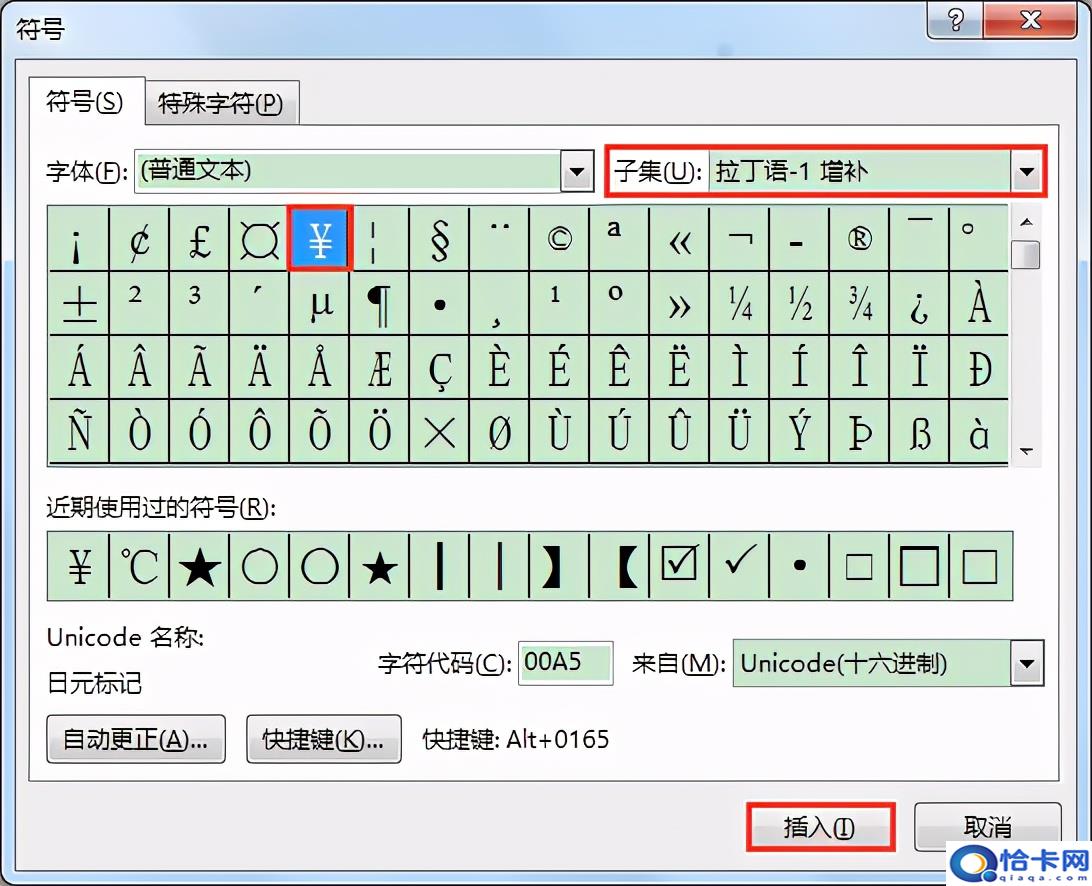
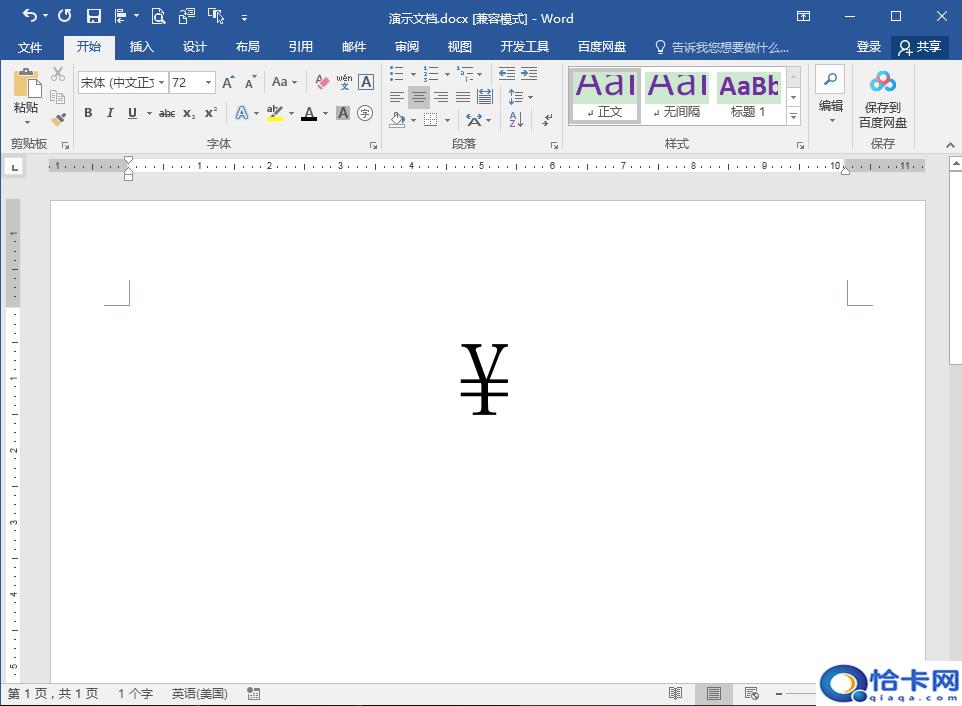
2.在打开的“符号”对话框中,在“子集”编辑框下拉列表中选择“拉丁语-1 增补”,在下方的符号列表中找到双横线人民币符号“¥”,选中该符号,单击对话框右下方的“插入”按钮,即可在文档中插入该符号。
三、美元符号
输入办法1:
在英文输入法状态下,同时按键盘上的shift+数字4键。
输入办法2:
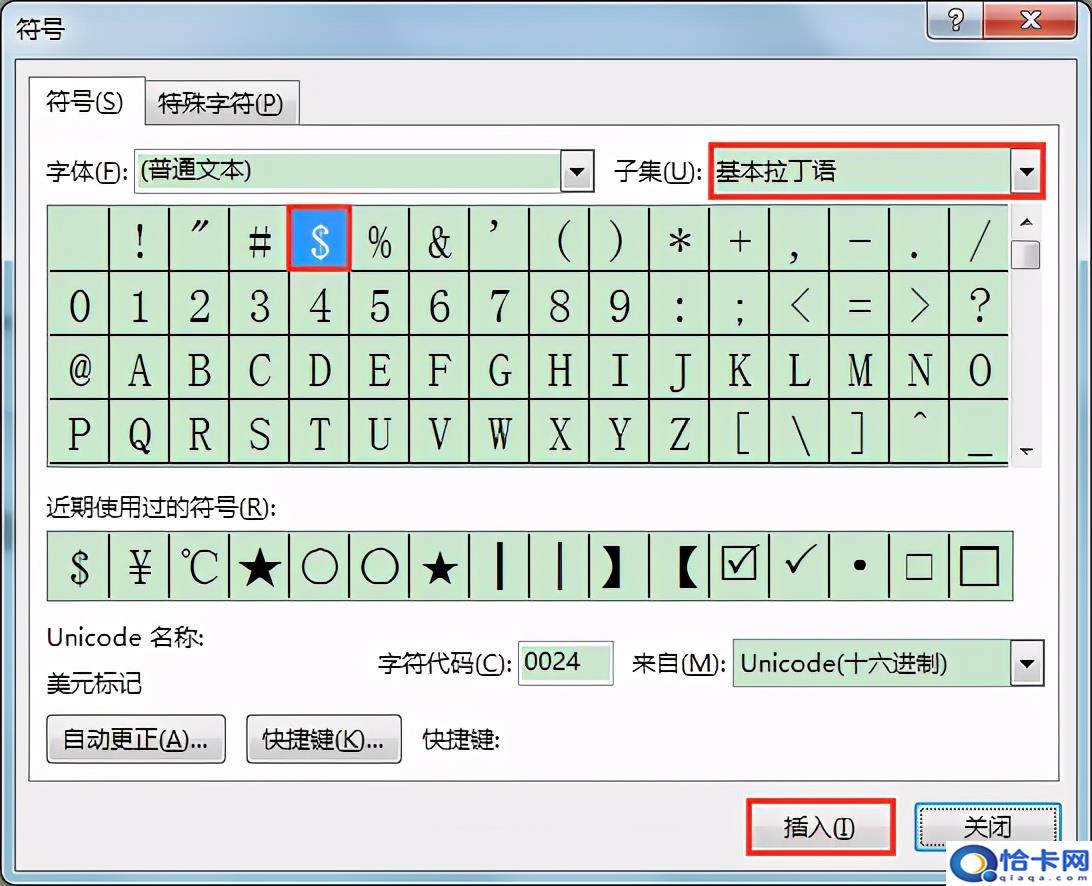
将鼠标光标定位在文档中需要插入单竖线美元符号“$”的地方,单击鼠标右键,在弹出的菜单中选择“插入符号”。
在打开的“符号”对话框中,将“子集”设为“基本拉丁语”,在下拉列表中选择符号“$”,单击“插入”按钮,即可在文档相应位置插入该符号。
本网通过AI自动登载内容,本文来源于互联网或用户投稿,仅代表原作者观点和立场,本站仅做信息存储供学习交流。
阅读前请先查看【免责声明】本文来自网络或用户投稿,本站仅供信息存储,若本文侵犯了原著者的合法权益,可联系我们进行处理。 转载请注明出处:https://m.5aksw.com/w/32177.html