
如何彻底清除烦人的弹窗广告?本文分享三个亲测有效的方法,帮你彻底关闭弹窗广告,告别骚扰!操作简单,一劳永逸,让你的上网体验更清爽。
你最讨厌的事情是什么?如果你问小编,那一定是电脑开机,弹窗广告满天飞,特别是关不完的弹窗广告、辣眼睛的广告推送,真是令人讨厌的一件事呐!
关于弹窗广告,你有什么想吐槽的吗?

那么今天就如何关闭弹窗广告这一话题,跟大家分享下3个方法。
第一招:禁用任务计划程序
第一步:看到弹窗广告的时候,先别关掉。此时你需要做的是,右键点击【此电脑】-【管理】。
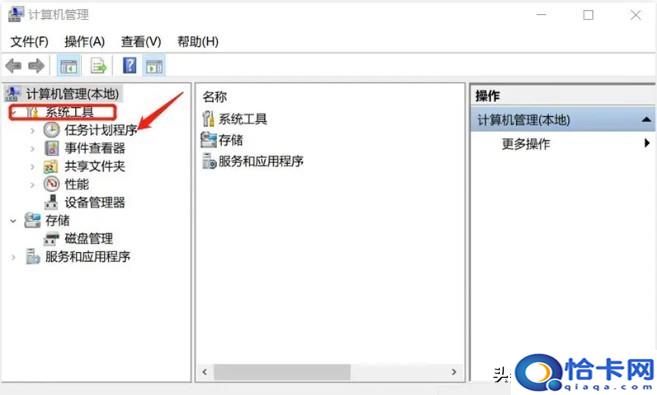
第二步:进入计算机管理页面后,依次点击【系统工具】-【任务计划程序】-【任务计划程序库】。
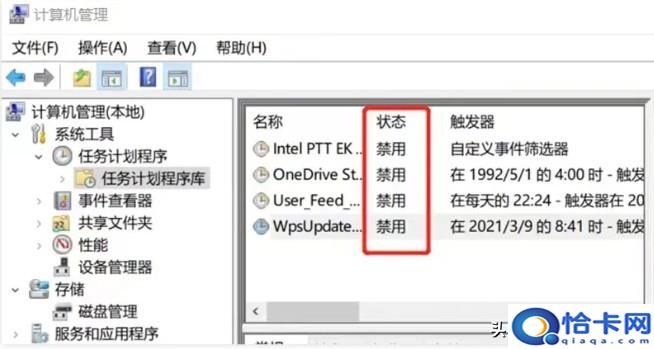
第三步:这时在这一页面你会看到各类软件的运行情况,右键点击将程序状态改为【禁用】即可。
第二招:将广告程序隐藏起来
第一步:同样看到弹窗广告时先别关掉,按下组合键【Ctrl+Shift+Esc】进入到任务管理器。
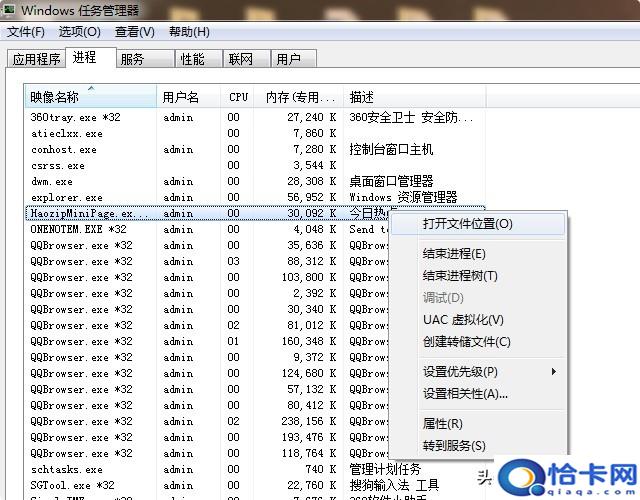
第二步:将选项卡切换至【进程】,在【描述】那一列找到相对应广告弹窗的名称,然后选中它,右键选择【打开文件位置】。
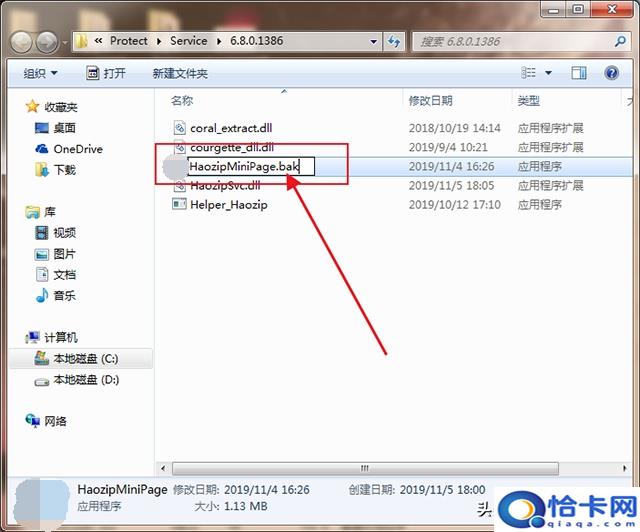
第三步:进入文件所在位置后,对选中的文件进行重命名,为其添加【.bak】的后缀名,这样就可以将广告程序隐藏起来了。
第三招:设置弹出窗口的阻止程序
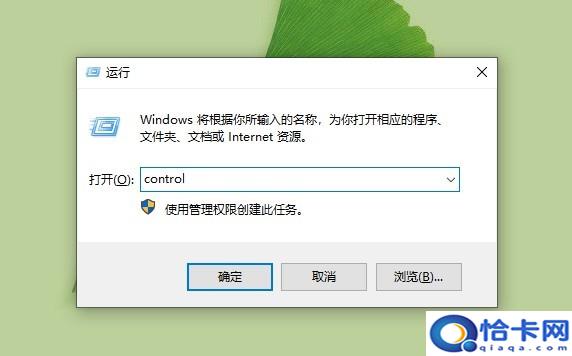
第一步:同时按下【win+r】打开运行窗口,在框内输入【control】后点击【确定】。
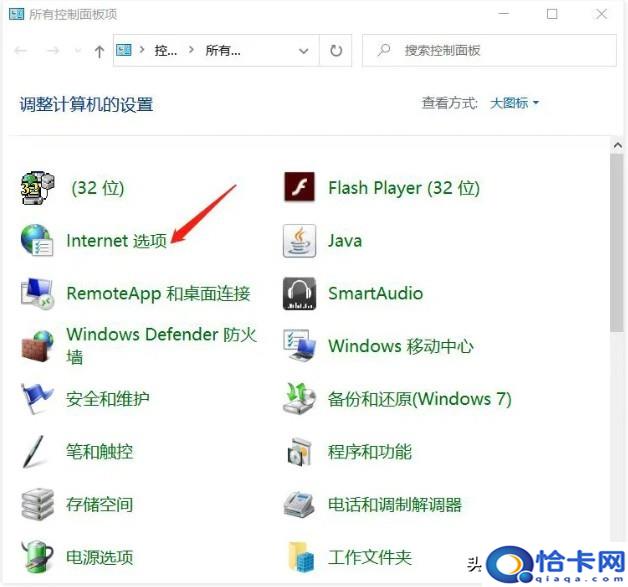
第二步:进入控制面板后,将【查看方式】修改为【大图标】,接着点击【网络和Internet】。
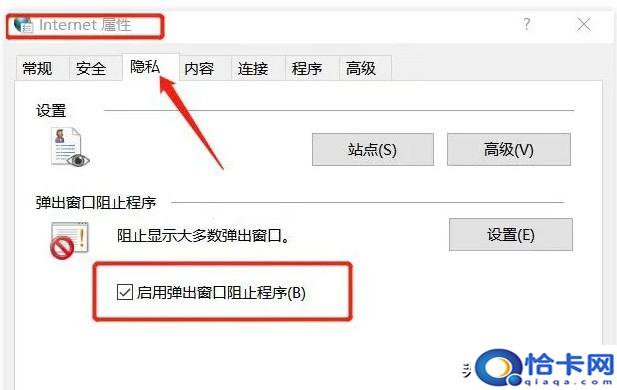
第三步:在Internet属性窗口中,将选项卡切换至【隐私】,然后勾选【启用弹出窗口阻止程序】。
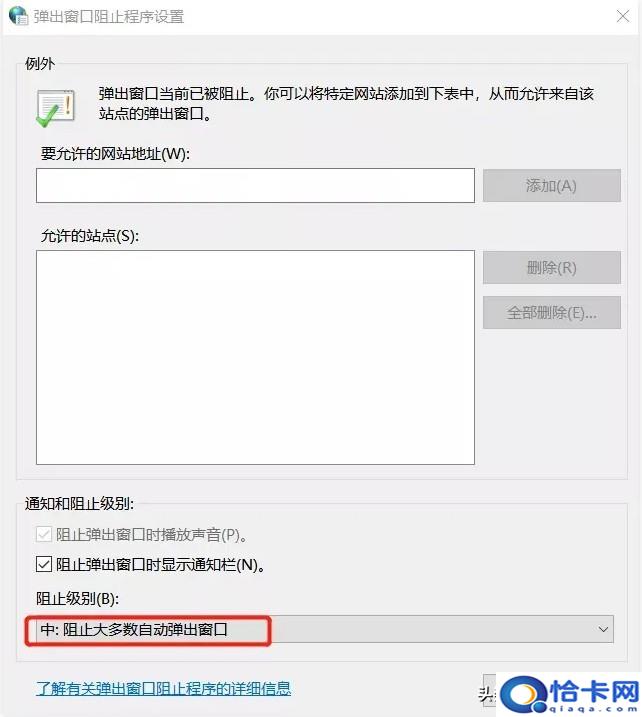
第四步:点击【设置】,阻止级别选择【阻止大多数自动弹出窗口】即可。
以上3个方法,你学会了吗?
本网通过AI自动登载内容,本文来源于互联网或用户投稿,仅代表原作者观点和立场,本站仅做信息存储供学习交流。
阅读前请先查看【免责声明】本文来自网络或用户投稿,本站仅供信息存储,若本文侵犯了原著者的合法权益,可联系我们进行处理。 转载请注明出处:https://m.5aksw.com/w/32090.html