网络连接不上?别急,试试这5种方法排查原因:检查网线是否插好,重启路由器和电脑,确认Wi-Fi密码正确,查看网络适配器是否启用,最后尝试运行网络故障诊断工具。一步步来,问题很快解决!
日常运用电脑时网络必不可少,办公、文娱都需求,但由于软件与硬件的不稳定,有时我们会遇到网络衔接不上的问题,此时应该如何操作来恢复网络衔接,且看小A一步步教你处理。

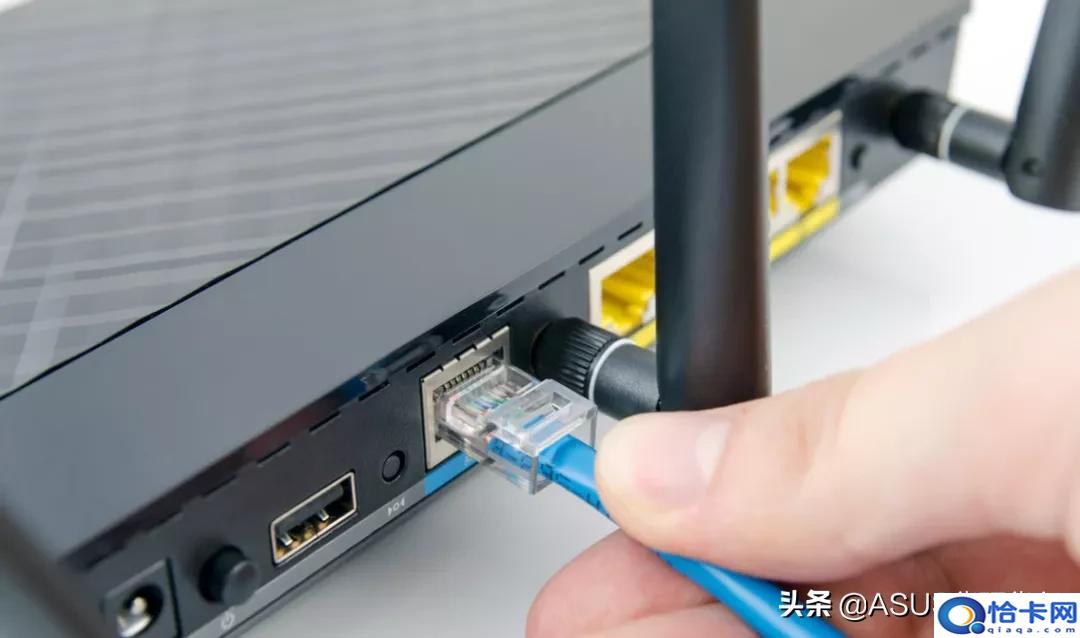
首先扫除硬件问题,查看光猫、路由器、交流机设备能否处于亮灯状态,接着查看网线接口能否呈现了松动或损坏,其次查看路由器网线接口。
假如以上均无问题,则继续查看宽带衔接的报错代码,依据提示的错误代码拨打对应的宽带运营商效劳电话,告知错误代码,等候对方的后续处置。

有时可能我们会由于误操作,将此前曾经创立的宽带衔接删除,此时只需求重新创立一个新的即可。
步骤如下:控制面板→网络和Internet→网络和共享中心→设置新的衔接或网络。
此时会弹出创立新网络的窗口,接下来的步骤如下:衔接到Internet→设置新衔接→否,创立新衔接→宽带(PPPoE)(R)。
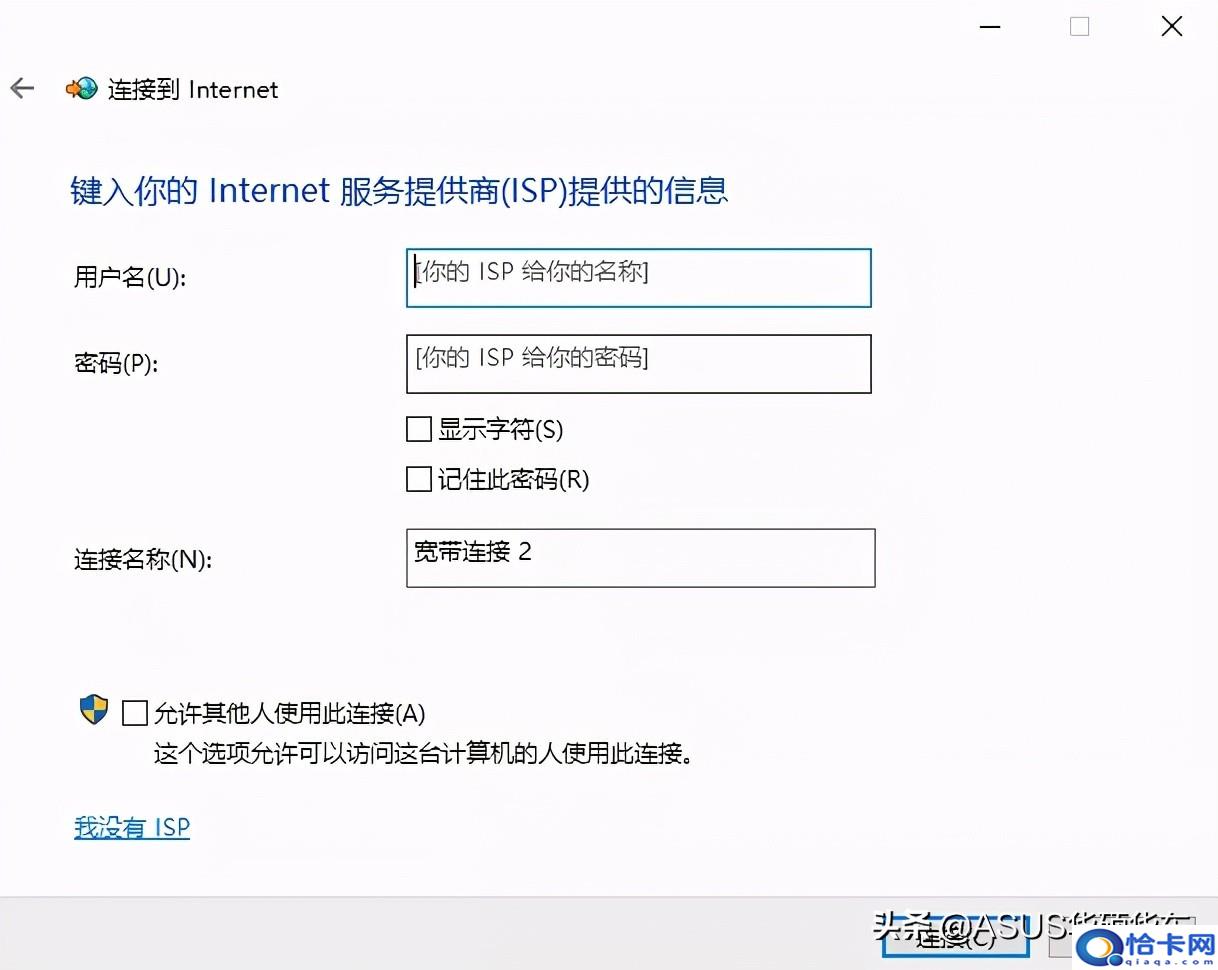
以上操作无误后,将会看到如下界面,此时只需正确输入运营商提供的宽带账号与密码,点击“衔接”即可衔接网络了。
△图片来源于电脑界面截图

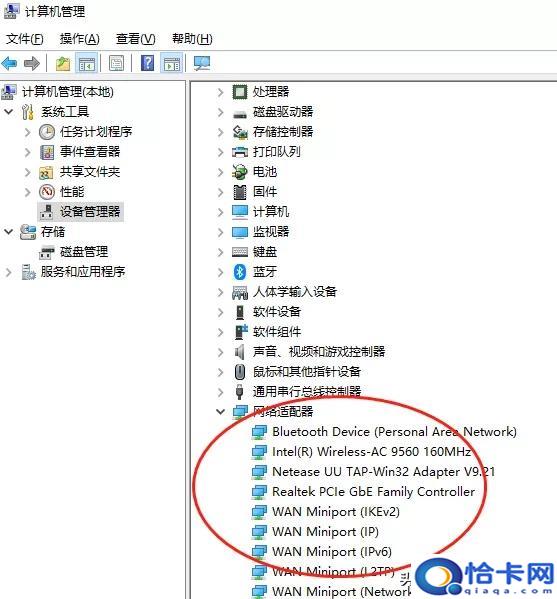
经过右键“我的电脑”-“管理”-“设备管理器”-“网络适配器”中查看网卡状态,假如此时找不到网络适配器,则可能会呈现两种状况。
a. 假如电脑网卡损坏:笔记本与主机的网卡大局部都能够停止改换,入手才能强的同窗能够本人尝试,想省事就讯问厂商停止售后效劳。
b. 网卡驱动未装置:此时假如能够看到“网络适配器”,但图标显现黄色感慨号,则代表驱动未装置或损坏,我们只需求重新装置网卡驱动即可。
△图片来源于电脑界面截图

关于运用WLAN衔接上网的朋友,小A提示大家能够查看电脑能否禁用了WLAN,步骤如下:开端菜单→设置→更改适配器选项→WLAN,此时假如图标显现已禁用,我们只需右键启用即可。
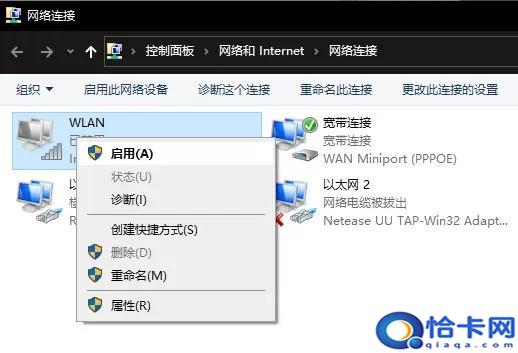
△图片来源于电脑界面截图

运用某些可能会更改IP地址的软件后,我们的电脑有可能自动翻开了代理效劳器,呈现这种问题时,我们能够正常的登录微信、QQ,但阅读器网页无论如何都打不开,总提示“你尚未衔接,代理效劳器可能有问题,或地址不正确”。
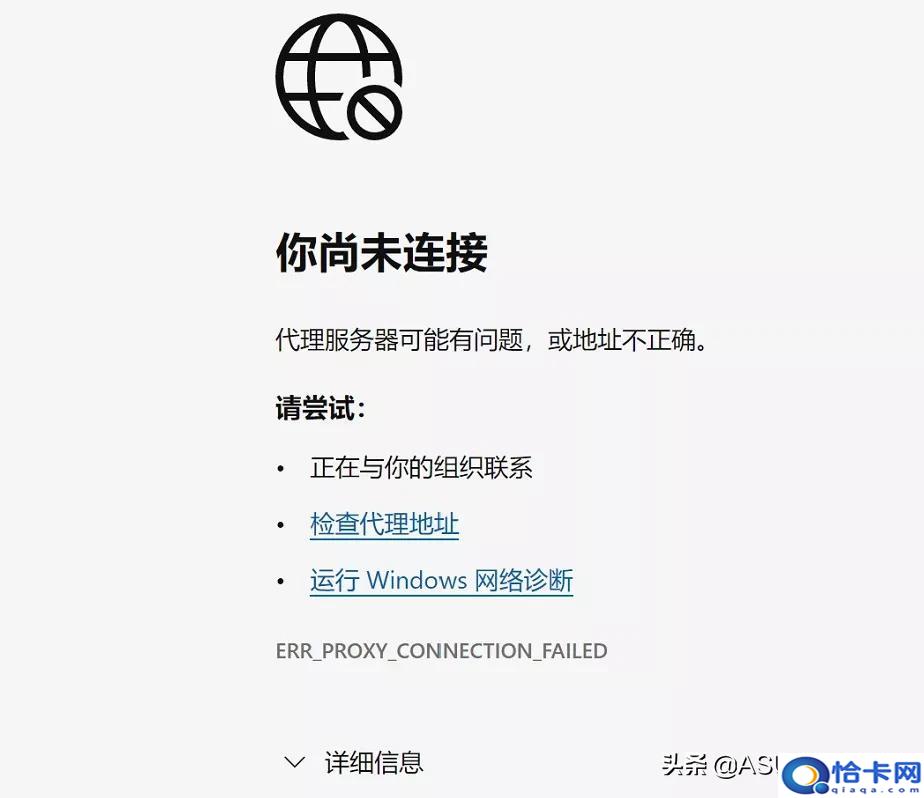
△图片来源于电脑界面截图
此时小A提示大家无需慌张,并不是电脑中毒了,只需求点击下方的“检查代理地址”或在开端菜单→设置→代理中找到“运用代理效劳器”选项,将其关闭即可。
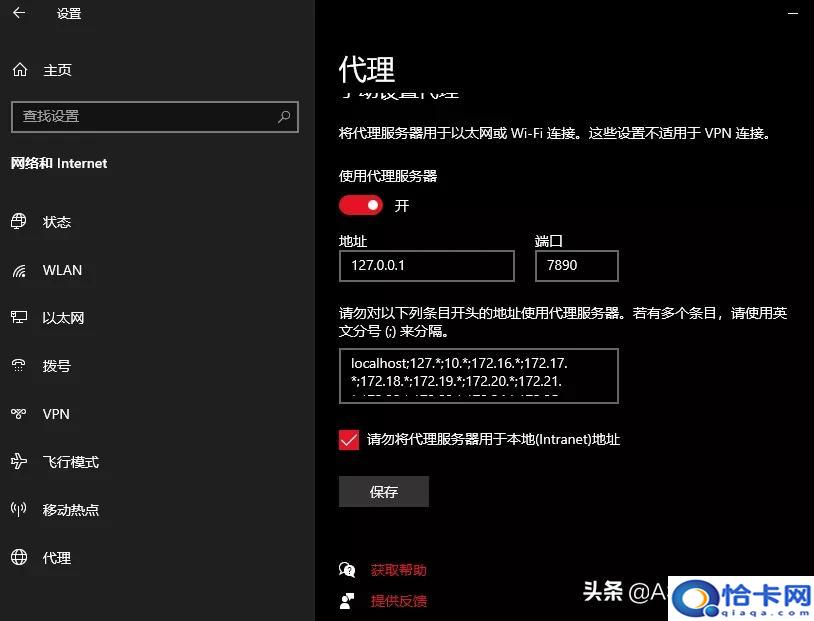
△图片来源于电脑界面截图
小A提示大家,日常运用电脑时,如有呈现网络无法衔接的问题,依照以上五个步骤停止排查与操作,大约率都能够恢复上网,当然也有特殊状况,例如电脑真的中了病毒,遭到歹意攻击。此时以上步骤都不顶用,我们只能重装系统或装置杀毒软件优先杀毒最重要。
本网通过AI自动登载内容,本文来源于互联网或用户投稿,仅代表原作者观点和立场,本站仅做信息存储供学习交流。
阅读前请先查看【免责声明】本文来自网络或用户投稿,本站仅供信息存储,若本文侵犯了原著者的合法权益,可联系我们进行处理。 转载请注明出处:https://m.5aksw.com/w/31562.html