
桌面上IE图标无法删除,可能由于系统保护或残留注册表项导致。常见解决方法包括通过组策略编辑器禁用IE、修改注册表或使用第三方工具强制移除。操作时需注意备份系统,避免误删重要文件。
现在很多用户都喜欢从网上下载第三方浏览器,比如360极速浏览器、谷歌浏览器等等。当我们安装了新的浏览器后,对于win7系统自带的IE浏览器就显得多余了,可是你会发现,桌面上的ie图标无法删除,怎么删也删除不了。ie图标无法删除怎么办呢?下面给大家分享两种解决ie图标无法删除的方法。

ie图标无法删除的解决方法一:
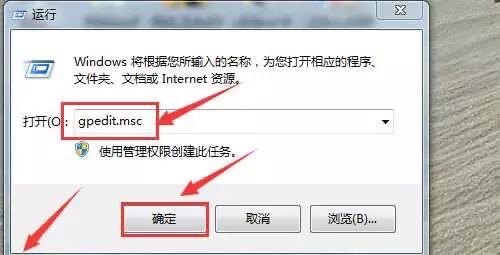
1、点击开始→运行,或win+R快捷键,打开运行对话框,输入【gpedit.msc】,回车,打开本地组策略编辑器。如图:
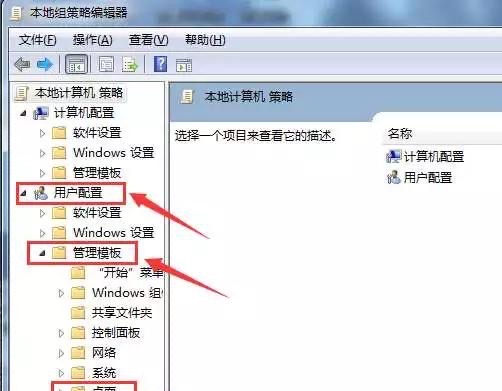
2、在本地组策略编辑器窗口,左边菜单列表中依次打开“用户配置”→“管理模板”→“桌面”。如图:
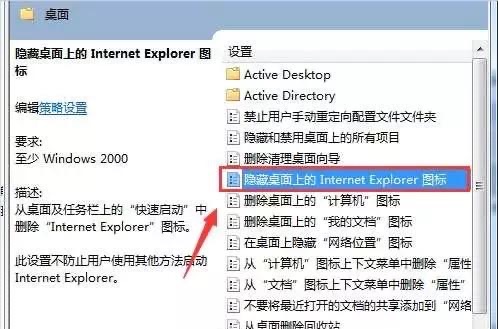
3、之后在右边设置功能列表中选择“隐藏桌面上的Internet Explorer 图标”,双击。【趣元素】#名人传#如图:
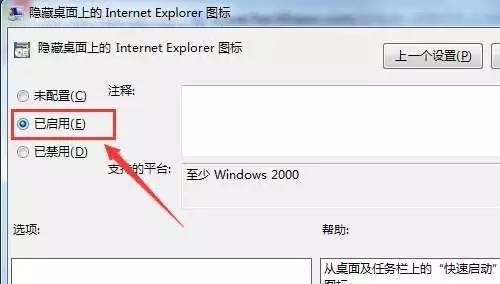
4、打开隐藏桌面上的Internet Explorer 图标功能设置对话框,当前状态为未配置,改为“已启用”,之后注销或者重启系统,在桌面就看不到ie图标了。
ie图标无法删除的解决方法二(此方法适合于 win7 64位旗舰版):
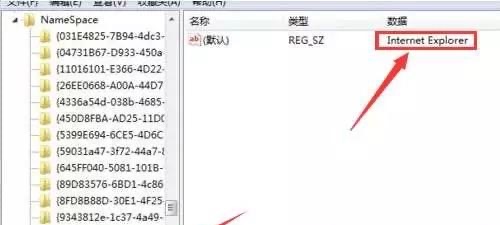
1、点击开始→运行,或win+R快捷键,打开运行对话框,输入【regedit】,回车,打开注册表。#托特包是什么#
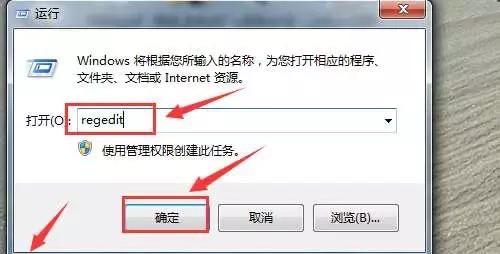
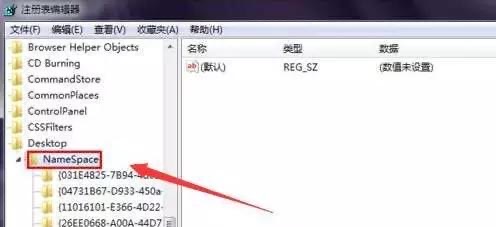
2、在注册表里面依次找到
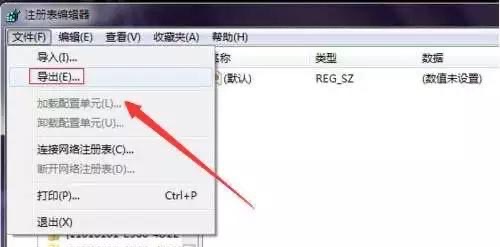
3、点击左上角的【文件】→【导出】,随便重命名后保存导出的注册表。注册表文件的后缀名是.reg。
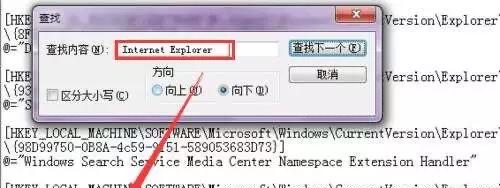
4、使用记事本打开刚刚保存的注册表,【CTRL+F】查找,输入【Internet Explorer】,找到相应的项目。#变形缝包括哪三种_变形缝怎么施工_变形缝一般多少钱一米#注意到此时的文件名编号是{
5、最后在注册表编辑器中找到原先的IE注册表信息的那个文件,右击删除文件。处理好这些步骤之后你重新刷新一下电脑桌面,就会发现桌面上的ie图标消失不见了。
以上是win7系统ie图标无法删除的2种解决方法介绍,因为IE浏览器是系统自带的,不能用普通的方法删除,如果你正在受这个问题的困扰,不妨按照上述的方法进行设置吧!希望本文的分享能帮助到大家。
本网通过AI自动登载内容,本文来源于互联网或用户投稿,仅代表原作者观点和立场,本站仅做信息存储供学习交流。
阅读前请先查看【免责声明】本文来自网络或用户投稿,本站仅供信息存储,若本文侵犯了原著者的合法权益,可联系我们进行处理。 转载请注明出处:https://m.5aksw.com/w/23999.html