
本篇文章给大家谈谈网络打印机怎样扫描,以及网络打印机如何扫描对应的知识点,希望对各位有所帮助,不要忘了收藏本站喔。
电脑扫描文件需要网吗请问怎么用网络打印机实现扫描
1、在连接打印机的那台电脑上——控制面板——打印机和传真——右键打印机属性——共享——勾上并点击应用 第二步:添加打印机,选择网络打印机或连接到其他计算机的打印机,如果找到了你想连的就直接连就行了。

(图片来源网络,侵删)
2、使用网络打印机实现扫描的步骤如下:准备工作 打开控制面板:首先,在电脑上打开控制面板,找到并点击“硬件和声音”选项。查看设备和打印机:在“硬件和声音”选项中,点击查看“设备和打印机”,这将打开设备和打印机的列表。
3、在“设备和打印机”界面中,找到并双击打开你的默认且已经处于就绪状态的打印机。确保打印机已经正确连接到网络,并且与你的电脑处于同一局域网内。启动扫描功能:在打开的打印机界面中,寻找并点击“扫描文档或图片”选项。
4、准备工作 确保网络打印机已经正确连接到网络,并且电脑与网络打印机处于同一网络中。确保电脑上已经安装了网络打印机的驱动程序和相关的扫描软件。操作步骤 打开“设备和打印机”:点击电脑左下角的开始菜单,选择设备和打印机。

(图片来源网络,侵删)
如何在网络中扫描和打印文档
1、点击打印设备选择“属性”。打开“共享”选项卡,并勾选“共享此打印机”。输入共享名称并保存。设置访问权限 在管理台选择“共享文件/文件夹”。打开“高级共享”选项,并勾选“共享此文件夹”。配置“共享权限”和“安全权限”。
2、使用网络打印机实现扫描的步骤如下:准备工作 打开控制面板:首先,在电脑上打开控制面板,找到并点击“硬件和声音”选项。查看设备和打印机:在“硬件和声音”选项中,点击查看“设备和打印机”,这将打开设备和打印机的列表。
3、首先,需要在计算机客户端上创建一个名为“SMB”的共享文件夹。在设置文件夹属性时,需要勾选“在网络上共享这个文件夹”和“允许网络用户更改我的文件”,以确保其他设备能够访问和修改该文件夹的内容。接下来,进入“打印机和传真”选项,找到多功能办公设备的打印机图标。
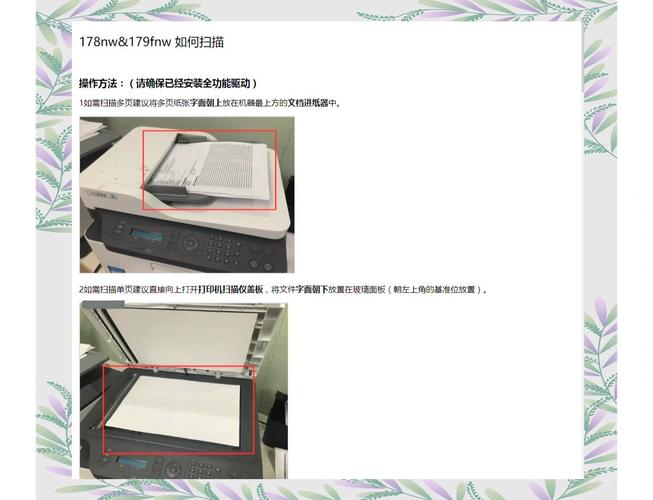
(图片来源网络,侵删)
4、首先,打开电脑上的控制面板,找到硬件和声音选项,点击查看设备和打印机,打开查看设备和打印机。打开设备和打印机,在打印机列表中找到我们连接到网络的这台打印机,并点击选中该打印机。点击鼠标右键,选中属性,查看打印机属性,在弹出的菜单中找到打印机的IP地址,***该IP地址。
5、在局域网内通过打印机扫描文件的方法如下:设置共享文件夹 首先,在计算机客户端上创建一个共享文件夹,命名为SMB。接着,右键点击该文件夹,选择“属性”,在属性窗口中勾选“在网络上共享这个文件夹”和“允许网络用户更改我的文件”。
6、使用网络打印机实现扫描的步骤如下:打开设备和打印机 点击电脑左下角的开始菜单,然后选择设备和打印机。选择并准备扫描 在设备和打印机列表中,双击打开默认且已经处于准备就绪状态的打印机。 在打开的打印机界面中,找到并点击右边的“扫描文档或图片”选项。
请问怎么用网络打印机实现扫描
使用网络打印机实现扫描的步骤如下:准备工作 确保网络打印机已经正确连接到网络,并且电脑与打印机处于同一网络环境中。在电脑上安装好打印机的驱动程序和相关扫描软件。扫描操作 打开设备和打印机:点击电脑左下角的开始菜单,选择设备和打印机。
使用网络打印机实现扫描的步骤如下:准备工作 确保电脑与网络打印机已成功连接,并且打印机驱动程序已正确安装。扫描步骤 打开设备与打印机界面:点击电脑左下角的开始菜单,选择设备和打印机。选择打印机:在设备和打印机列表中,双击打开默认的且已经处于准备就绪状态的打印机。
使用网络打印机实现扫描的方法如下:打开控制面板并定位到打印机:打开电脑上的控制面板,找到“硬件和声音”选项。点击“查看设备和打印机”,在打开的窗口中查找并选中已连接到网络的打印机。获取打印机的IP地址:右键点击选中的打印机,选择“属性”。在弹出的属性窗口中,找到并***打印机的IP地址。
用网络打印机怎样扫描文件?
使用网络打印机实现扫描的步骤如下:准备工作 打开控制面板:首先,在电脑上打开控制面板,找到并点击“硬件和声音”选项。查看设备和打印机:在“硬件和声音”选项中,点击查看“设备和打印机”,这将打开设备和打印机的列表。
在局域网内通过打印机扫描文件的方法如下:设置共享文件夹 首先,在计算机客户端上创建一个共享文件夹,命名为SMB。接着,右键点击该文件夹,选择“属性”,在属性窗口中勾选“在网络上共享这个文件夹”和“允许网络用户更改我的文件”。
用网络打印机实现扫描方法 点击电脑左下角的开始菜单,点击设备和打印机。双击打开我的默认的且已经准备就绪了的打印机,点击右边的扫描文档或图片。将图片或文件放入复印机,点击开始扫描就可以了。扫描完成后会弹出一个对话框,要求输入一个文件名称,随便输入一个即可。
在局域网内通过打印机扫描文件,可以按照以下步骤进行设置和操作:设置共享文件夹 创建共享文件夹:在计算机客户端上,创建一个新的文件夹,并将其命名为SMB(或其他易于识别的名称)。
网络打印机怎样扫描的介绍就聊到这里吧,感谢你花时间阅读本站内容,更多关于网络打印机如何扫描、网络打印机怎样扫描的信息别忘了在本站进行查找喔。
本文可能通过AI自动登载或用户投稿,文章仅代表原作者个人观点。本站旨在传播优质文章,无商业用途。如侵犯您的合法权益请联系删除。
阅读前请先查看【免责声明】本文来自网络或用户投稿,本站仅供信息存储,若本文侵犯了原著者的合法权益,可联系我们进行处理。 转载请注明出处:https://m.5aksw.com/w/45645.html