
本篇文章给大家谈谈win10如何更改用户名,以及如何更改win10的用户名对应的知识点,希望对各位有所帮助,不要忘了收藏本站喔。
win10怎么更改电脑用户名
在Windows 10系统中更改用户名的步骤如下:打开计算机管理:右键点击“此电脑”,选择“管理”。找到本地用户和组:在打开的计算机管理窗口中,点击左侧的“系统工具”,在下拉菜单中找到并点击“本地用户和组”,然后点击“用户”。
(图片来源网络,侵删)
只需打开计算机属性点击系统保护再点击计算机名称进行修改即可,以下为具体操作步骤。win10电脑用户名怎么改右键单击此计算机,选择要打开的属性,转到下一步。单击打开接口左侧的系统保护选项以进入下一步。在打开系统属性界面中切换到计算机名称选项,转到下一步。
在Windows 10系统中,更改电脑用户名的步骤如下:找到更改用户名的位置:打开“设置”应用程序。在“系统”菜单中找到并点击“关于”选项。进行用户名更改:在“关于”页面中,找到当前电脑的用户名。点击用户名下方的“重命名”选项。进入修改界面后,输入新的用户名。
修改Windows 10电脑用户名的具体方法:打开控制面板:首先,打开电脑并进入到桌面。点击“开始”菜单,在搜索框中输入“控制面板”,并打开它。进入用户账户设置:在控制面板中,找到并点击“用户账户”选项。选择更改账户类型:在用户账户界面中,选择“更改账户类型”选项。

(图片来源网络,侵删)
在Windows 10系统中,更改电脑用户名的方法如下:右键点击“此电脑”或“计算机”图标:在桌面或文件资源管理器中,找到并点击右键“此电脑”或“计算机”图标。选择“管理”:在弹出的右键菜单中,选择“管理”选项。
win10怎么更改用户名(win10怎么更改用户名字)最近有用户发现,刚买的电脑或者没有经过自己确认的win10账户名通常是administrator这串字母,不过有些用户不喜欢这个名称,今天为大家介绍win10系统更改账户名称的方电脑法。点击开始菜单,进入控制面板。如图所示:电脑 点击“用户帐户”选项。
win10怎么重新设置用户名?
首先,打开Windows10系统,选择【控制面板】,点击进入。2,在窗口中选择“用户账户”,点击选中。3,在窗口中选择“更改账户类型”。4,在窗口中点击“要修改用户名的账户”。5,点击“更改账户名称”按钮。6,最后,在编辑框中输入新的用户名即可,问题解决。

(图片来源网络,侵删)
同时按“Windows按键+R键”,打开运行;输入netplwiz回车,打开用户账户,双击当前账户,例如:Administrator, 或者点【属性】打开后输入你想要改的名字 点击确定后,弹出警告,点击是。注销后用户名即更改成功。
首先,在win10桌面点击左下角“开始”,选择“运行”,在运行中输入“control ”,点击“确定”。弹出“控制面板菜单”,如图所示,点击“系统和安全”。弹出新的菜单,点击“系统”。弹出“系统”菜单,点击“高级系统设置”。弹出“系统属性”菜单,点击“用户配置”—“设置”。
打开计算机管理 在Windows 10的左下角开始菜单处,点击鼠标右键,在弹出的菜单中找到“计算机管理”选项,并点击打开。这是进入用户管理界面的第一步。定位到用户管理 在计算机管理窗口中,左侧导航栏中找到并点击“本地用户和组”,接着在下级菜单中点击“用户”。
如果你还想设置或更改该用户帐户的密码,可以在此界面点击“更改密码”。根据提示输入当前密码(如果是首次设置密码则无需输入),然后输入新密码并确认。点击“更改密码”按钮,密码即设置或更改成功。注意事项:在Win10系统中,一般有两个位置涉及用户名。
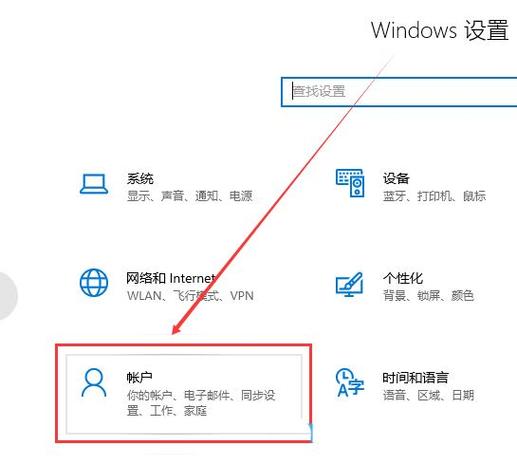
Windows 10更改用户名的方法如下:通过“设置”更改用户名:点击左下角的Windows开始按钮,选择齿轮形状的“设置”图标。在“设置”窗口中,选择“账户”选项。在左侧菜单中,选择“家庭和其他用户”。在右侧找到并选择你希望更改用户名的账户。点击“更改账户名称”。
win10系统c盘C:Users后面的用户名怎么更改
1、win10系统c盘C:Users后面的用户名更改方法如下:注销当前账户并使用Administrator登录:右击左下角的“开始”按钮,选择“注销”。在注销界面,选择Administrator账户登录。如果Administrator账户被禁用,需要先启用它。
2、Win10系统修改C:Users后面的用户名的详细教程如下:注销当前账户并使用Administrator登录:右击左下角的“开始”按钮,选择“注销”。在注销界面,选择以Administrator账户登录。如果Administrator账户被禁用,需要先启用它。
3、首先,创建一个新的管理员账户,然后退出当前用户,切换至新创建的管理员账户登录。接着,进入文件系统,定位到C:\Users文件夹,将原用户名超重命名为chao。为了确保系统正确识别新用户名,需要在注册表编辑器(通过Win+R键打开,输入regedit)中进行相应的调整。
win10如何更改账户名称(用户名)
1、更改账户名称的过程主要包括选择正确的修改位置。许多Win10专业版用户在个人账户中心无法更改账户名称,主要是因为他们选择了错误的修改位置。首先,打开电脑的“计算机管理”,在左下角的开始处,用鼠标右键点击(不是左键),找到“计算机管理”并点击打开。
2、首先,打开Windows10系统,选择【控制面板】,点击进入。2,在窗口中选择“用户账户”,点击选中。3,在窗口中选择“更改账户类型”。4,在窗口中点击“要修改用户名的账户”。5,点击“更改账户名称”按钮。6,最后,在编辑框中输入新的用户名即可,问题解决。
3、打开计算机管理 在Windows 10的左下角开始菜单处,点击鼠标右键,在弹出的菜单中找到“计算机管理”选项,并点击打开。这是进入用户管理界面的第一步。定位到用户管理 在计算机管理窗口中,左侧导航栏中找到并点击“本地用户和组”,接着在下级菜单中点击“用户”。
4、方法三:打开桌面控制面板;点击用户账户;再次点击用户账户;点击更改账户名称;这时就可以输入一个自己喜欢的比较个性化的名称,最后更改名称确定即可,这时不管睡眠状态下开机,还是正常开机,电脑欢迎屏幕上就会出现这个名称。方法四:快捷键WIN+R打开运行,输入:netplwiz,然后确定。
5、在电脑系统桌面,选中我的电脑,单击鼠标右键。 win10怎么修改用户名 打开WIN10主界面,右键点击开始键,点击控制面板,点击用户账户,点击修改账户名称,输入新账户名称后,点击更改名称即可。
6、通过“设置”更改用户名:点击左下角的Windows开始按钮,选择齿轮形状的“设置”图标。在“设置”窗口中,选择“账户”选项。在左侧菜单中,选择“家庭和其他用户”。在右侧找到并选择你希望更改用户名的账户。点击“更改账户名称”。输入新的用户名,然后点击“更改名称”。
Win10如何改用户名
打开控制面板:在Win10系统中,打开“控制面板”。修改当前账户名称:定位至“控制面板用户帐户用户帐户”界面,点击“更改帐户名称”链接进行修改。管理其他账户:若需修改其他本地账户名称,点击“管理其他帐户”,选择要更改的账户后,点击“更改账户名称”。
首先,在win10桌面点击左下角“开始”,选择“运行”,在运行中输入“control ”,点击“确定”。弹出“控制面板菜单”,如图所示,点击“系统和安全”。弹出新的菜单,点击“系统”。弹出“系统”菜单,点击“高级系统设置”。弹出“系统属性”菜单,点击“用户配置”—“设置”。
首先,打开Windows10系统,选择【控制面板】,点击进入。2,在窗口中选择“用户账户”,点击选中。3,在窗口中选择“更改账户类型”。4,在窗口中点击“要修改用户名的账户”。5,点击“更改账户名称”按钮。6,最后,在编辑框中输入新的用户名即可,问题解决。
如果Win10改不了用户名,可以尝试以下两种解决方法:方法一:通过控制面板更改 打开控制面板:在电脑上打开“控制面板”。进入用户帐户:在控制面板中点击“用户帐户”。更改帐户类型:在窗口中点击“更改帐户类型”。选择当前账户:点击窗口中的当前账户。更改帐户名称:点击“更改帐户名称”。
win10如何修改用户名
1、首先,打开Windows10系统,选择【控制面板】,点击进入。2,在窗口中选择“用户账户”,点击选中。3,在窗口中选择“更改账户类型”。4,在窗口中点击“要修改用户名的账户”。5,点击“更改账户名称”按钮。6,最后,在编辑框中输入新的用户名即可,问题解决。
2、右键单击此计算机,选择要打开的属性,转到下一步。单击打开接口左侧的“系统保护”选项以进入下一步。在“打开系统属性”界面中切换到“计算机名称”选项,转到下一步。4,然后单击下面的“更改”按钮进入下一步。5,输入要修改的计算机用户名,然后单击“确定”按钮。
3、在Windows 10操作系统中,修改用户名的方法如下:打开设置:点击左下角的“开始”菜单,然后选择“设置”选项。进入账户设置:在设置菜单中,找到并点击“账户”选项,通常位于左侧菜单栏的顶部位置。选择更改用户名:在账户设置页面的右侧,点击你的用户名。
4、在Win10系统中修改用户名的步骤如下:打开控制面板:点击Win10系统的开始菜单,找到并点击“控制面板”。进入用户帐户设置:在控制面板中,找到并点击“用户帐户”选项。这将带你进入用户帐户管理页面。更改帐户名称:在用户帐户管理页面中,点击右侧的蓝色字体“更改帐户名称”。
5、在运行或Cortana搜索栏输入secpol.msc后,按回车键进入“本地安全策略”进入本地策略→安全选项→交互式登录:不显示最后的用户名,如下图——双击打开,选择“已启用”,点击“确定”,如下图——现在设置生效,下次开机后就会显示出用户名输入框。
关于win10如何更改用户名和如何更改win10的用户名的介绍到此就结束了,不知道你从中找到你需要的信息了吗 ?如果你还想了解更多这方面的信息,记得收藏关注本站。
本文可能通过AI自动登载或用户投稿,文章仅代表原作者个人观点。本站旨在传播优质文章,无商业用途。如侵犯您的合法权益请联系删除。
阅读前请先查看【免责声明】本文来自网络或用户投稿,本站仅供信息存储,若本文侵犯了原著者的合法权益,可联系我们进行处理。 转载请注明出处:https://m.5aksw.com/w/43394.html