今天给各位分享windows7如何关闭自动更新?的知识,其中也会对如何关掉win7自动更新进行解释,如果能碰巧解决你现在面临的问题,别忘了关注本站,现在开始吧!
如何彻底关闭windows7系统的自动更新
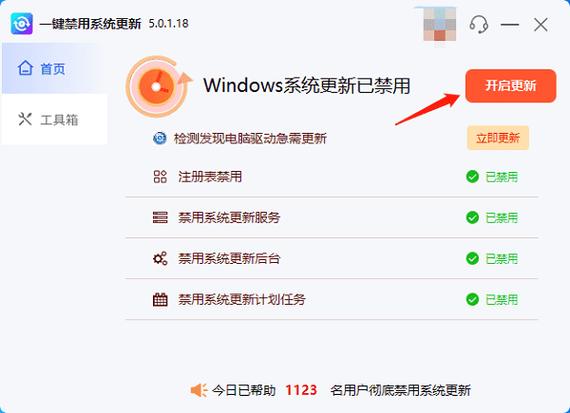
1、方法四:可以通过Q Q 电 脑 管 家,关闭系统更新:打开Q Q 电 脑 管 家主界面,依次点击:左侧【病毒查杀】--右下角【修复漏洞】--右上角【设置】--在“其他设置”中勾选【关闭微软自动更新】。
(图片来源网络,侵删)
2、取消win7自动更新提示方法:在电脑桌面点击“开始”选择“控制面板”进入;进入电脑的控制面板,找到“系统和安全”点击进入;找到界面的“windows更新”下面有一个”启用或关闭自动更新“点击进入 在“重要更新”四个选项中,选择关闭自动更新; 选择好后,点确定即可。
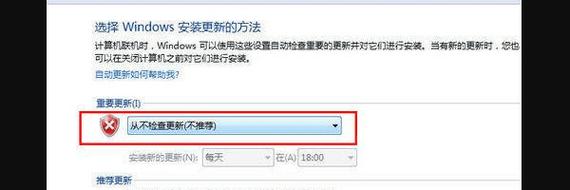
3、关闭Win7自动更新的步骤如下:进入控制面板,查看方式选择“小图标”。点击“Windows Update”。点击“更改设置”。点击重要更新栏的向下三角,选择“从不检查更新”点击“确定”。
怎么关闭windows7自动更新功能?
1、方法一:通过系统属性设置 进入系统属性:右键点击桌面上的“计算机”图标,选择“属性”打开系统属性窗口。进入Windows Update设置:在系统属性窗口中,点击左下角的“Windows Update”链接。更改更新设置:在Windows Update窗口中,点击左侧的“更改设置”。
(图片来源网络,侵删)
2、要彻底关闭Windows 7系统的自动更新,可以按照以下步骤进行操作:打开本地组策略编辑器 打开运行界面:同时按下键盘上的【Windows+R】键,打开运行界面。输入命令:在运行界面中输入【gpedit.msc】,然后点击【确定】按钮。
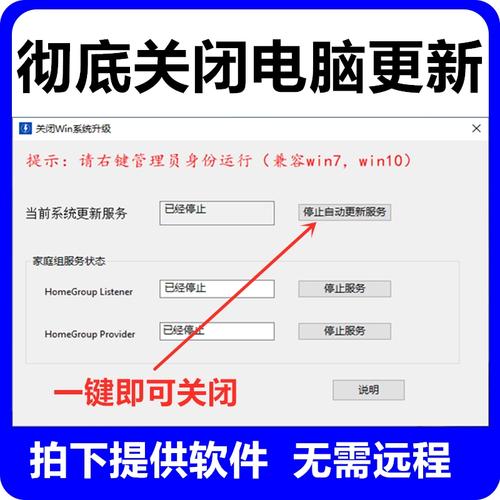
3、按“win”+“R”键打开运行,运行框中输入“services.msc”,按回车键。在打开的页面右边找到Windows Update,鼠标右键选择停止。再次按“win”+“R”键打开运行,在运行框中输入cmd,选中cmd,鼠标右键选择以管理员身份运行。调出command命令窗口,输入net stopWuAuServ,按回车键。
4、方法一:修改Windows 7自动更新设置 虽然这种方法并不能彻底关闭自动更新(因为下次重启后可能会被重新开启),但可以作为初步尝试。步骤:依次点击“开始”-“控制面板”-“系统和安全”-“Windows Update”。或者直接在控制面板的搜索框中输入“自动更新”以快速找到相关设置。
(图片来源网络,侵删)
5、方法一:开始——控制面板——查看方式:类别,点击打开系统和安全。选择Windows update——更改设置——从不检测更新,把推荐更新和谁可以安装更新项目下的勾勾掉,确定。方法二:开始,搜索运行gpedit.msc,打开组策略。
win7如何取消自动更新?
win7取消自动更新并关闭配置Windows Update的方法如下:方法一:通过系统属性设置 进入系统属性:右键点击桌面上的“计算机”图标,选择“属性”打开系统属性窗口。进入Windows Update设置:在系统属性窗口中,点击左下角的“Windows Update”链接。
方法一:通过控制面板更改设置 打开“控制面板”,点击“系统和安全”。在“Windows Update”下,选择“更改设置”。将“重要更新”下拉菜单选择为“从不检查更新”。点击“确定”保存设置。方法二:停止Windows Update服务 按下“Win+R”组合键,打开运行窗口。
通过控制面板关闭自动更新 点击“控制面板”,然后选择“系统和安全”。 选择“Windows Update”,在该界面中找到“更改设置”选项。 在“重要更新”下拉菜单中选择“从不检查更新”,系统就不会再自动检查并安装更新了。
通过注册表关闭自动更新:警告:这是一个高级操作,需要谨慎进行。错误操作可能会影响系统稳定性。打开“注册表编辑器”(按Win+R键,输入regedit并按回车)。导航到以下路径:HKEY_LOCAL_MACHINESOFTWAREPoliciesMicrosoftWindowsWindowsUpdateAU。
具体操作如下:禁用自动更新 在桌面左下角单击开始图标,然后选择“控制面板”。在控制面板中找到“系统和安全”。找到“windows update ”左键单击下面的小字“启用或禁用自动更新”进入设置。在红色图标后的选择框中点击下拉的倒三角,然后选择“从不检查更新”然后点击确定关闭窗口。
关于windows7如何关闭自动更新?和如何关掉win7自动更新的介绍到此就结束了,不知道你从中找到你需要的信息了吗 ?如果你还想了解更多这方面的信息,记得收藏关注本站。
本文可能通过AI自动登载或用户投稿,文章仅代表原作者个人观点。本站旨在传播优质文章,无商业用途。如侵犯您的合法权益请联系删除。
阅读前请先查看【免责声明】本文来自网络或用户投稿,本站仅供信息存储,若本文侵犯了原著者的合法权益,可联系我们进行处理。 转载请注明出处:https://m.5aksw.com/w/41240.html